Assetto Corsa Competizione(ACC)는 게임 안에서 바로 방을 만드는 방식이 아니라, 별도의 Dedicated Server 프로그램으로 커스텀 서버를 운영합니다.
ACC의 인게임 멀티플레이는 공개 서버 목록이나 Quick Join으로 서버에 접속하는 구조입니다. 직접 서버를 운영하려면 Steam에서 ACC Dedicated Server 도구를 설치해야 합니다. (ACC 멀티플레이 공식 안내)
1. 데디케이트 서버 설치하기
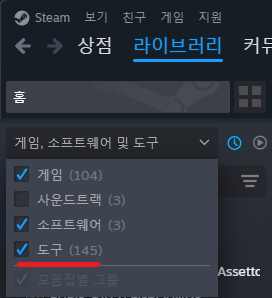
Steam 라이브러리에서 상단 필터를 도구(Tools)로 변경한 뒤 Assetto Corsa Competizione Dedicated Server를 찾아 설치합니다.
게임 본편과 서버 프로그램의 버전이 맞지 않으면 접속 오류가 생길 수 있으므로, 서버를 열기 전 두 프로그램이 최신 상태인지 확인하세요.
ACC 공식 업데이트에서도 Dedicated Server 앱을 Steam에서 받을 수 있다고 안내합니다. (공식 업데이트 안내)
2. 기본 서버 설정하기
설치된 서버 폴더(\SteamLibrary\steamapps\common\Assetto Corsa Competizione Dedicated Server\server\cfg)의 설정 파일(settings.json)에서 다음 항목을 정합니다.
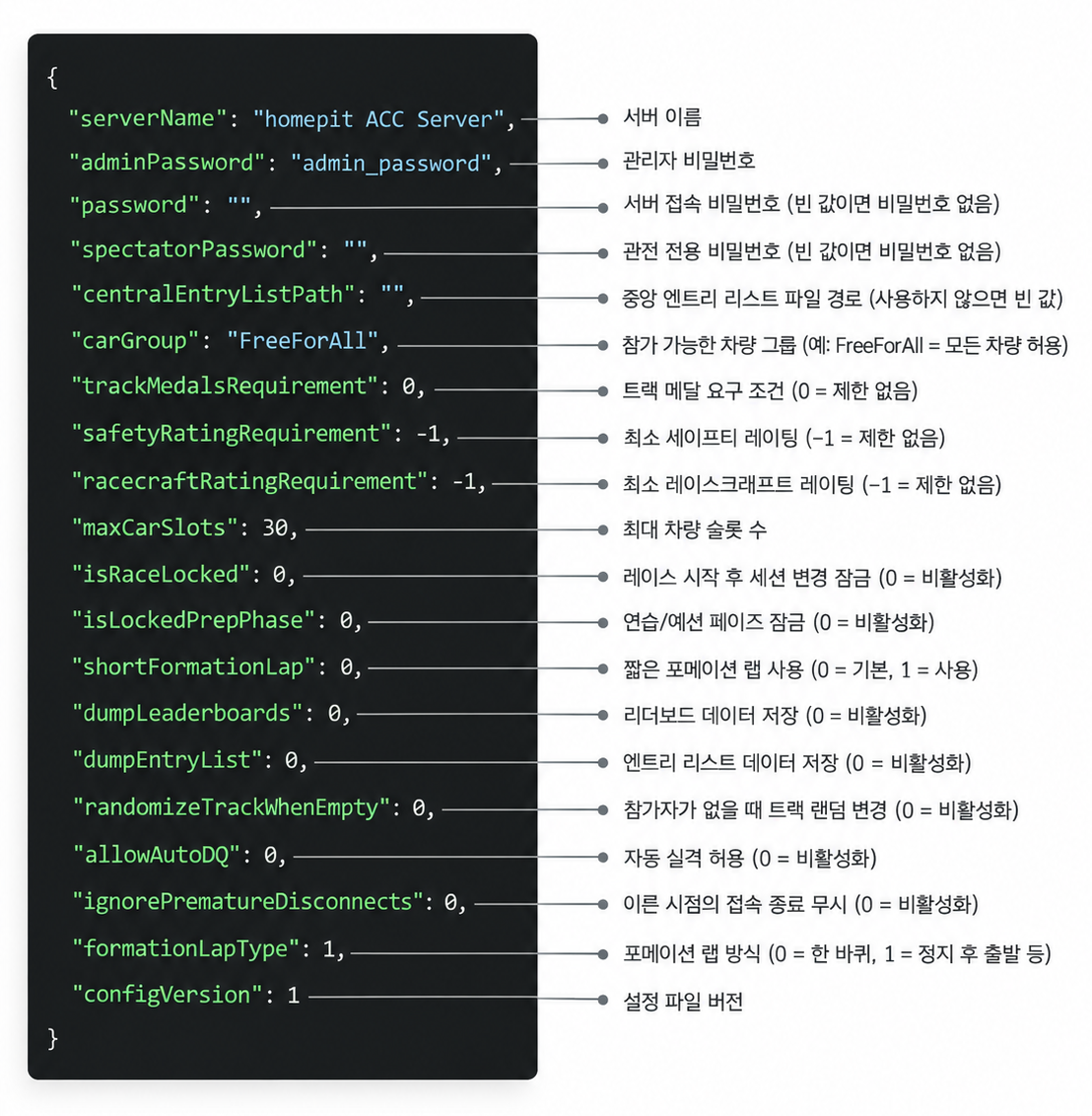
설정 파일은 JSON 형식이므로 따옴표와 쉼표가 빠지지 않았는지 확인해야 합니다. 파일을 수정하기 전 원본을 복사해 두면 잘못된 설정을 되돌리기 쉽습니다.
3. 설정 파일의 역할 이해하기
ACC 데디케이트 서버는 여러 설정 파일을 조합해 하나의 이벤트를 만듭니다. 설치 버전에 따라 항목이 달라질 수 있으므로 함께 들어 있는 Server Admin Handbook을 기준으로 확인하세요.
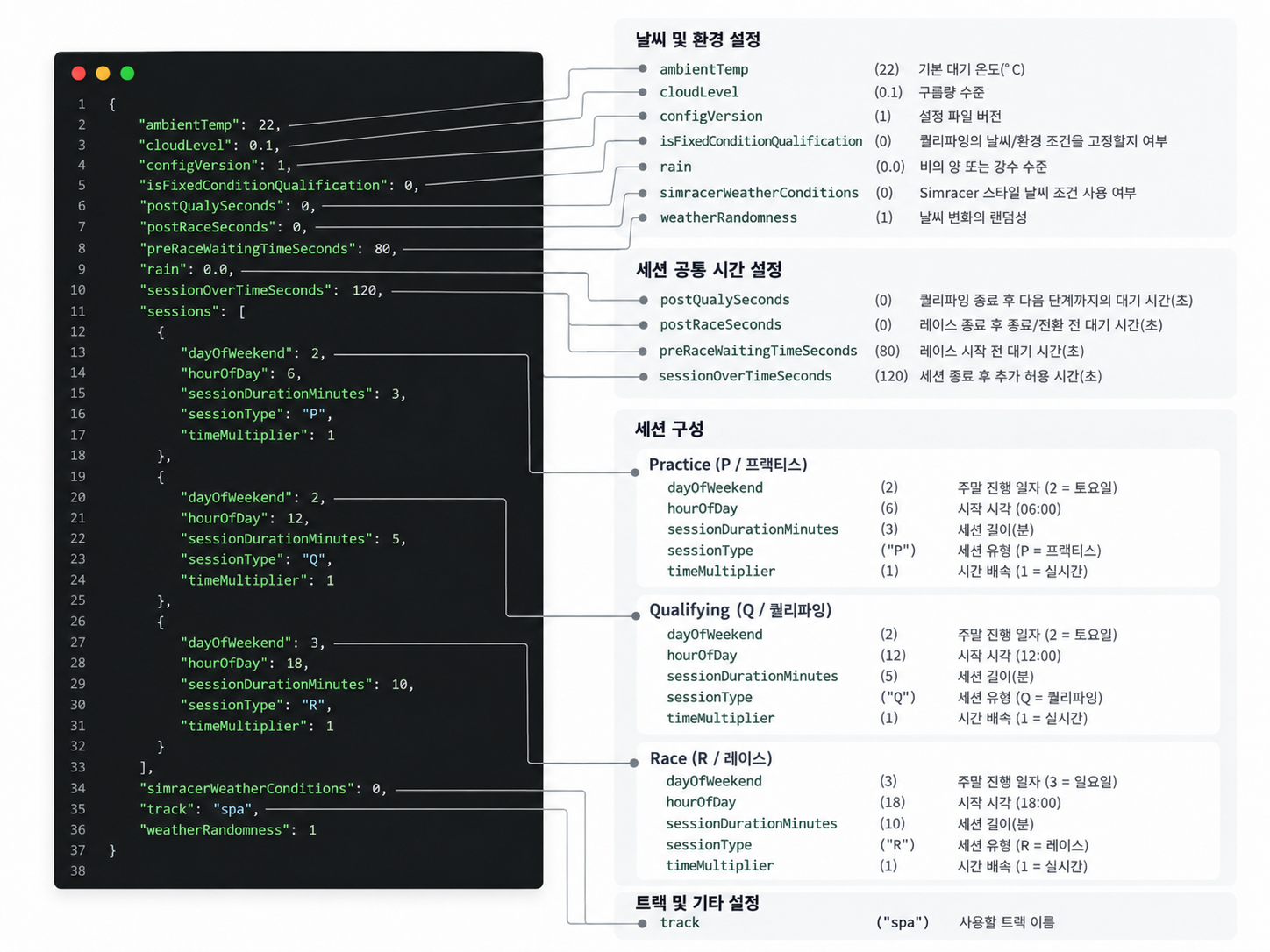
- configuration.json: 포트, 로비 등록, 연결 관련 설정
- settings.json: 서버 이름, 비밀번호, 슬롯 등 기본 설정
- event.json: 트랙, 세션, 날씨, 레이스 규칙
- entrylist.json: 참가 차량과 드라이버 제한
처음에는 트랙 하나, 차량 클래스 하나, 짧은 연습·예선·레이스 구성으로 시작하는 것이 좋습니다. 설정을 한꺼번에 많이 넣으면 어떤 항목 때문에 서버가 실행되지 않는지 찾기 어렵습니다.
4. 서버 실행하기
설정이 끝나면 서버 폴더의 accServer.exe를 실행합니다. 콘솔 창에 서버가 설정 파일을 읽고 시작했다는 메시지가 표시되는지 확인하세요.
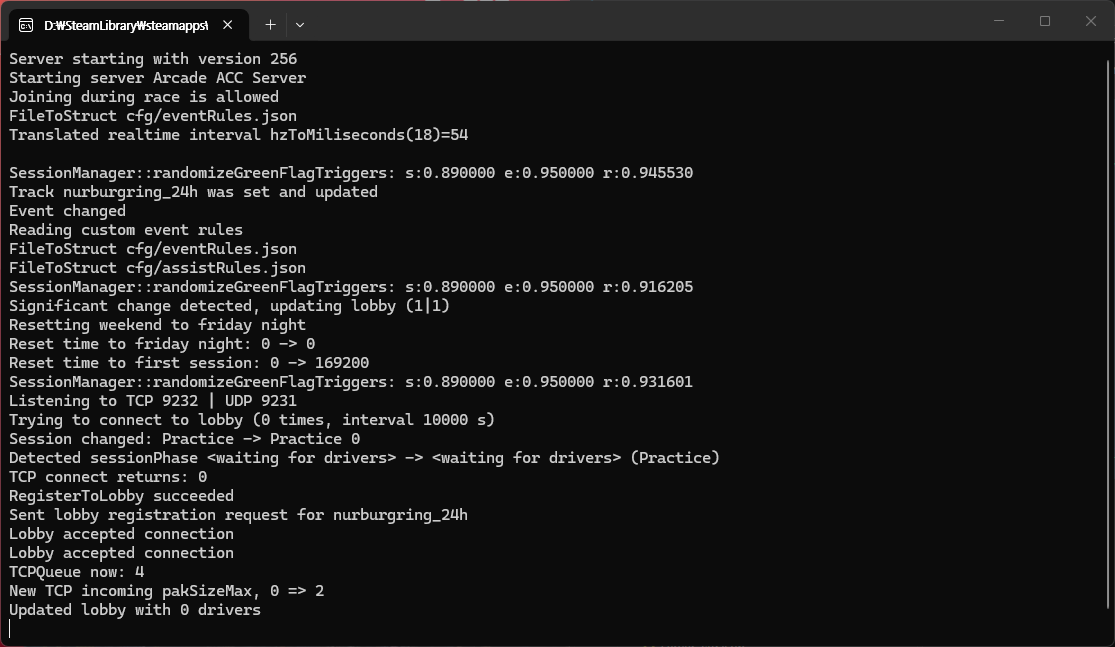
오류가 발생하면 다음 순서로 확인합니다.
- JSON 문법 오류가 없는지 확인
- 트랙과 세션 이름이 현재 버전에 존재하는지 확인
- 포트가 다른 프로그램과 겹치지 않는지 확인
- log 폴더의 오류 메시지 확인
5. 게임에서 접속하기
ACC를 실행한 뒤 멀티플레이 서버 목록에서 서버 이름을 검색합니다. 서버가 보이지 않는다면 서버 프로그램 실행 여부, 공개 목록 등록 설정, 방화벽, 포트포워딩을 차례로 확인하세요.
처음부터 공개 서버로 운영하기보다, 먼저 짧은 세션으로 접속 테스트를 하는 편이 안전합니다. 본인 PC에서 보이는 것과 친구의 외부 네트워크에서 보이는 것은 다를 수 있습니다.
마무리
ACC 서버 운영의 기본 순서는 다음과 같습니다.
- Steam에서 Dedicated Server 도구 설치
- 서버 설정 파일 작성
- accServer.exe 실행
- 같은 네트워크 또는 외부 네트워크에서 접속 테스트
- 필요한 경우 포트포워딩과 방화벽 설정
다음 글에서는 외부 참가자가 접속할 수 있도록 공유기 포트포워딩을 설정하는 방법을 다룹니다.
댓글
아직 댓글이 없습니다
첫 의견이나 사용 경험을 남겨보세요.
로그인 후 댓글을 남길 수 있습니다.