표지: 홈핏 자체 제작 이미지
처음 LMU를 켜면 대부분 화면 속 차가 꽤 크게, 혹은 꽤 작게 느껴집니다. 그 상태로 브레이킹 포인트를 외우고, 에이펙스를 겨냥하고, 랩타임을 줄여 나갑니다. 그런데 나중에 모니터를 바꾸거나 의자를 조금 뒤로 빼면 같은 코너의 기준점이 갑자기 어긋나는 경험을 하게 됩니다.
원인은 대개 FOV(Field of View, 시야각)입니다. 프롤로그에서 말한 다섯 단서 중 가장 먼저 만나는 정보가 눈으로 들어오는 화면이고, 그 화면의 "크기감"을 정하는 값이 FOV입니다.
눈으로 거리를 읽는다는 것
운전 중에 제동 지점을 판단할 때 우리는 보통 이정표, 연석, 앞차의 크기가 어떻게 커지는지를 봅니다. 눈에 들어오는 각도 크기가 얼마나 빨리 커지는지가 곧 "얼마나 가까워졌는가"의 단서가 됩니다.
심레이싱에서는 이 단서가 평평한 모니터 위에 그려집니다. 게임이 그리는 시야각과 실제로 내 눈이 모니터를 보는 각도가 비슷하면 화면은 창문처럼 보이고, 크게 다르면 모든 물체가 실제보다 작거나 크게 보입니다. 거리 판단이 일정하게 틀어진다는 뜻입니다. 이것이 제동 지점과 에이펙스 기준을 잡는 데 영향을 줄 수 있습니다. 얼마나 영향을 주는지는 사람마다 다르고, 이 글에서 정량적으로 단정하지는 않겠습니다.
FOV는 무엇이고, 수평과 수직은 어떻게 다른가
FOV는 내 눈에서 화면 양 끝까지를 이은 두 선 사이의 각도입니다. 같은 화면이라도 가로 방향으로 재면 수평 FOV, 세로 방향으로 재면 수직 FOV입니다.
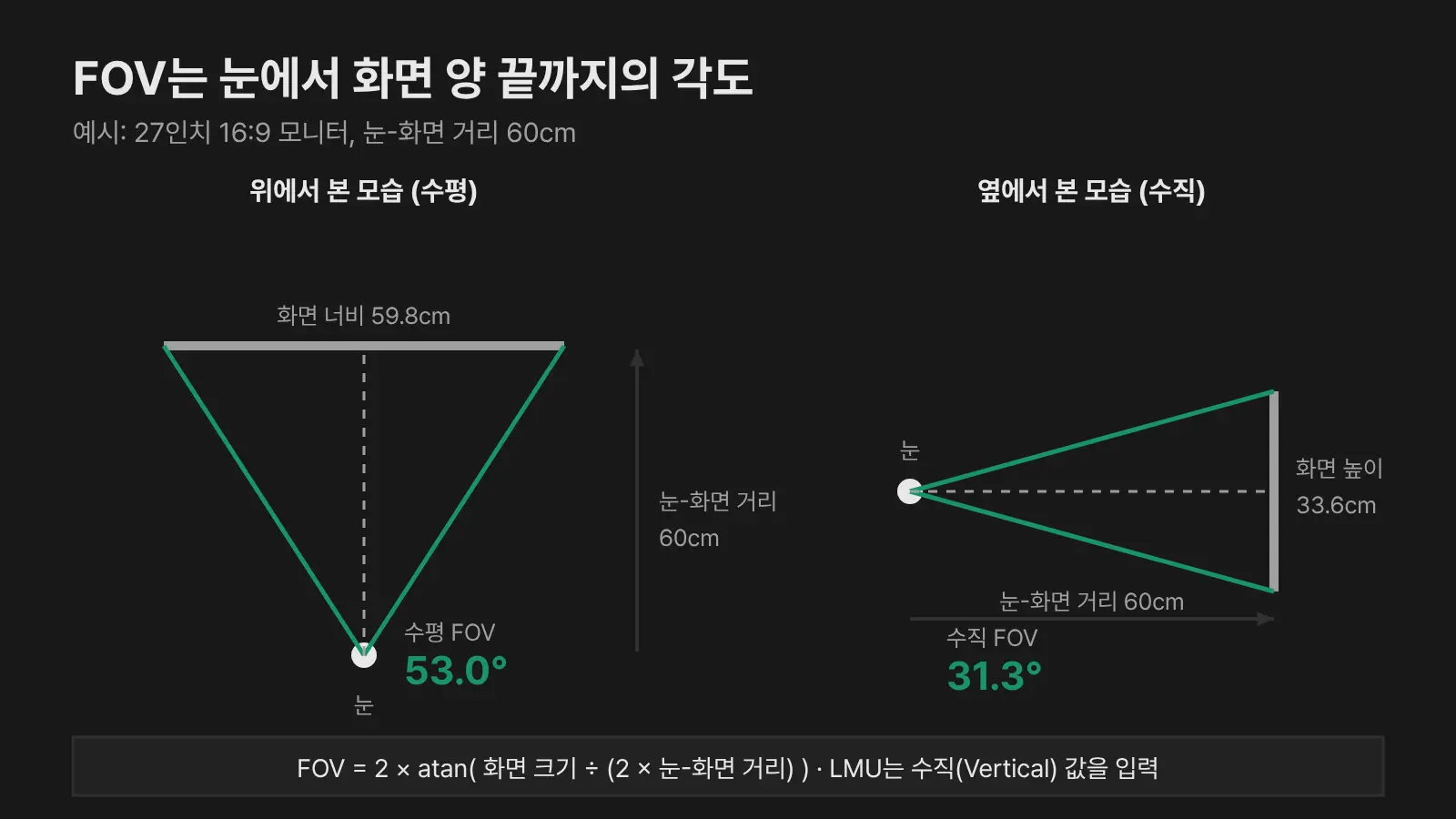
홈핏 자체 제작 개념도. 27인치 16:9, 거리 60cm 예시
각도는 이렇게 계산합니다.
FOV = 2 × atan( 화면 크기 ÷ (2 × 눈-화면 거리) )
여기서 화면 크기에 가로 너비를 넣으면 수평, 세로 높이를 넣으면 수직 FOV가 됩니다. 16:9 화면이라면 수직 값이 수평 값보다 훨씬 작습니다. 그래서 어떤 게임이 수평 기준인지 수직 기준인지 모르고 숫자를 옮기면 화면이 엄청나게 좁거나 넓어집니다.
모니터 크기와 거리가 만드는 각도
같은 화면비라면 FOV는 화면 크기를 눈과의 거리로 나눈 비율에 따라 정해집니다. 크기가 같아도 의자를 한 뼘 물리면 각도가 확 줄어듭니다.
| 모니터 | 눈-화면 거리 | 수평 FOV | 수직 FOV |
|---|---|---|---|
| 24인치 16:9 | 60cm | 47.8° | 28.0° |
| 27인치 16:9 | 60cm | 53.0° | 31.3° |
| 32인치 16:9 | 60cm | 61.1° | 36.7° |
| 32인치 16:9 | 80cm | 47.8° | 28.0° |
| 34인치 21:9 | 70cm | 59.1° | 27.3° |
위 값은 화면 대각선과 화면비로 계산한 이론값입니다. 직접 측정한 결과가 아닙니다.
표에서 눈에 띄는 것은 32인치를 80cm에서 보면 24인치를 60cm에서 보는 것과 같은 각도라는 점입니다. 화면 크기보다 거리가 더 크게 작용합니다. 그래서 FOV를 정하기 전에 의자와 페달 위치부터 먼저 잡고, 그 상태에서 눈에서 화면 중앙까지 줄자로 재는 편이 좋습니다.
직접 계산해 보기
아래 계산기는 홈핏 리그 계산기와 같은 수식을 씁니다. 단일 모니터만 지원하고, 트리플과 곡면은 리그 계산기에서 설정하세요.
싱글, 울트라와이드, 트리플
싱글 모니터는 계산이 가장 단순합니다. 울트라와이드는 같은 높이에서 좌우가 더 넓어서, 수직 FOV는 비슷해도 수평 FOV가 훨씬 커집니다. 수직 값을 입력하는 게임에서는 화면비를 바꿔도 코너 앞 거리감이 크게 달라지지 않습니다.
트리플은 중앙 화면뿐 아니라 좌우 화면이 꺾인 각도와 베젤 두께까지 영향을 줍니다. 홈핏 리그 계산기에서 사이드 화면 각도와 베젤을 입력할 수 있습니다. 다만 LMU에서 트리플의 사이드 화면 보정을 어떻게 처리하는지는 이번에 공식 자료로 확인하지 못했습니다. 트리플을 쓰시는 분은 게임 안에서 측면 화면의 지평선과 도로가 이어지는지 직접 확인해 주세요.
너무 넓거나 너무 좁으면
게임 FOV가 실제 시야각보다 넓으면 중앙의 물체가 작게 그려져 멀어 보이고, 화면 가장자리는 빠르게 흘러서 속도가 높게 느껴지기 쉽습니다. 좁으면 반대로 물체가 크고 가까워 보이고 속도감이 줄어듭니다. 어느 쪽이 코너에서 불리한지는 사람, 차량, 서킷에 따라 다릅니다. 확실한 것은 "나에게 일정한 기준"이 필요하다는 점입니다.
흔한 시행착오는 이렇습니다.
- 시야를 넓힐수록 정보가 많아진다고 믿고 최대치 가까이 올린다
- 계산값이 답답하게 느껴져서 첫 세션 만에 되돌린다
- 베젤을 포함한 외곽 대각선으로 계산한다
- 수직 기준 게임에 수평 값을 넣는다
- 시트 위치를 바꾼 뒤에도 같은 FOV를 그대로 쓴다
LMU에서 설정하는 위치
LMU의 FOV 설정은 수직(Vertical) 기준입니다. 설정은 다음 위치에서 찾을 수 있다고 안내됩니다.
- 메인 메뉴 또는 일시정지 메뉴에서 Settings → Graphics로 이동합니다.
- 아래로 내려 Visuals 항목의 Vertical FOV를 찾습니다.
- 슬라이더 범위는 10~100이고 초기값은 "Default"이며 값은 49라고 합니다.
- 시트 위치는 Settings → Controls → Camera의 Seat & FOV에서 앞뒤·위아래 이동 키를 지정해 조정합니다. FOV를 먼저 정하고 시트를 맞추라고 권하는 가이드가 있습니다.
위 메뉴 경로와 값은 서드파티 가이드(Coach Dave Academy 2025년 3월, RaceControl 뉴스)를 기준으로 정리한 것입니다. 게임 버전이 올라가면서 이름이나 위치가 바뀌었을 수 있으니 본인 버전에서 확인해 주세요.
FOV를 바꿨을 때 비교하는 방법
"바꿨더니 편해졌다"는 느낌만으로는 효과를 알기 어렵습니다. 같은 조건에서 비교하려면 이렇게 해 볼 수 있습니다.
- 같은 차량(예: LMGT3), 같은 서킷, 같은 날씨와 타이어 상태를 고릅니다.
- 기존 설정으로 인아웃 랩을 뺀 10랩 이상을 달립니다.
- 계산한 FOV로 바꿔서 같은 방식으로 10랩 이상 달립니다. 적응에는 몇 세션이 필요할 수 있습니다.
- 랩타임 평균과 표준편차, 같은 코너에서 브레이크를 시작한 위치의 편차를 비교합니다. 이 방법은 EP.05에서 다룹니다.
- 좋아졌든 나빠졌든 한 가지만 바꾼 상태에서 결론을 냅니다. 시트와 FOV를 동시에 바꾸면 무엇이 원인인지 알 수 없습니다.
아직 이 글을 쓰기 위해 별도로 측정한 랩 데이터는 없습니다. 비교 결과가 필요하면 위 방법으로 직접 기록해 보시기를 권합니다.
핵심 정리
- FOV는 눈에서 화면 양 끝까지의 각도이고 수평과 수직이 다릅니다.
- 화면 크기보다 눈과 화면의 거리가 각도에 더 크게 작용합니다.
- LMU는 Settings → Graphics → Visuals의 Vertical FOV에 수직 값을 입력합니다(서드파티 가이드 기준).
- 계산값은 출발점이고, 한 번에 하나만 바꿔 여러 랩으로 비교합니다.
다음 편
화면이 눈에 들어오는 정보라면 스티어링 휠은 손으로 들어오는 정보입니다. 다음 편에서는 같은 FFB 설정이라도 "강할수록 많이 느껴지지 않는" 이유와 클리핑을 다룹니다. → EP.02 손으로 느끼는 레이싱
출처와 확인 범위
- Coach Dave Academy — The Ultimate Guide to FOV in Le Mans Ultimate (2025년 3월 5일 게시): Vertical FOV 위치, 범위 10~100, 기본 49, Seat & FOV 키 조정
- RaceControl — Le Mans Ultimate: How To Adjust Your Field Of View (FOV) & Seating Positions: LMU FOV와 시트 위치 조정 안내
- SimRacingCockpit.gg — FOV Calculator: 모니터 거리 기반 계산 방식 참고
- 이 글의 계산 예시는 위 수식으로 직접 계산한 값입니다.
확인하지 못한 부분: LMU 공식 문서에서 FOV 메뉴 경로를 직접 확인하지 못했습니다. 트리플 모니터 보정 방식도 확인하지 못했습니다. 기본값 49는 가이드마다 표현이 달라 인게임 확인이 필요합니다.
댓글
아직 댓글이 없습니다
첫 의견이나 사용 경험을 남겨보세요.
로그인 후 댓글을 남길 수 있습니다.